Rclone – Backup toàn bộ VPS lên Google Drive phương pháp mới hiệu quả hơn, tiết kiệm hơn (Free), đó là sao lưu lên Cloud với Rclone.
Rclone là một công cụ đồng bộ hóa dữ liệu tương tự Rsync nhưng lại được tập trung phát triển chức năng kết nối với các dịch vụ lưu trữ đám mây.
Ưu điểm của việc sử dụng dịch vụ lưu trữ đám mây đó là tốc độ cao (do có server được đặt trên khắp thế giới), an toàn dữ liệu (không lo ngại các vấn đề phần cứng, network) và nhất là hầu hết đều Free. Mình đặc biệt thích những thứ Free!

Rclone hỗ trợ rất nhiều dịch vụ Cloud thông dụng như:
- Google Drive
- Amazon S3
- Openstack Swift / Rackspace cloud files / Memset Memstore
- Dropbox
- Google Cloud Storage
- Amazon Drive
- Microsoft OneDrive
- Hubic
- Backblaze B2
- Yandex Disk
- SFTP
- The local filesystem
Giờ thay vì backup đưa lên VPS khác để lưu trữ, mình chuyển sang sử dụng Google Drive, dung lượng miễn phí 15GB, mua thêm cũng khá rẻ, chỉ 45k/tháng là được 100GB rồi. Bạn nào có tài khoản Google Apps miễn phí nữa thì càng tuyệt vời.
Trong bài viết này sẽ có 2 phần chính, 1 là cài đặt Rclone trên VPS, 2 là sử dụng Rclone để upload backup lên Google Drive. Với những cloud service khác các bạn làm tương tự.
Kịch bản tự động backup như sau:
- Sao lưu toàn bộ database MySQL, mỗi database một file .gz
- Sao lưu toàn bộ code trong thư mục
/home/domain.com/public_html/ - Sao lưu toàn bộ cấu hình Nginx trong thư mục
/etc/nginx/conf.d/ - Tổng hợp tất cả dữ liệu vào 1 folder
- Upload file backup lên Google Drive vào lúc 2h00 sáng
- Tự động xóa file backup trên VPS sau khi upload xong, xóa file backup trên Cloud nếu quá 2 tuần
Giờ bắt đầu vào việc nhé.
I. Hướng dẫn cài đặt Rclone
1. Cài đặt Rclone
Rclone là một chương trình dòng lệnh nên mình sẽ down xuống rồi di chuyển file chạy đến thư mục /usr/sbin/ của VPS để sử dụng sau này.
– Cài đặt với phiên bản hệ điều hành Linux 64bit
|
1
2
3
4
5
|
cd /root/
wget https://downloads.rclone.org/rclone-v1.39-linux-amd64.zip
unzip rclone–v1.39–linux–amd64.zip
\cp rclone–v*–linux–amd64/rclone /usr/sbin/
rm –rf rclone–*
|
– Cài đặt với phiên bản hệ điều hành Linux 32bit
|
1
2
3
4
5
|
cd /root/
wget https://downloads.rclone.org/rclone-v1.39-linux-386.zip
unzip rclone–v1.39–linux–386.zip
\cp rclone–v*–linux–386/rclone /usr/sbin/
rm –rf rclone–*
|
Link download trực tiếp các phiên bản Rclone.
Giờ bạn có thể sử dụng lệnh rclone để xem thêm thông tin sử dụng.
2. Một số câu lệnh thông dụng
Các câu lệnh sử dụng Rclone thường có dạng như sau:
rclone command
Trong đó command là câu lệnh, parameters là các tham số.
Một số lệnh thông dụng khi dùng Rclone:
- rclone config – Cấu hình kết nối đến dịch vụ cloud.
- rclone copy – Copy files từ server đến cloud, skip nếu đã tồn tại dữ liệu.
- rclone sync – Synchronize giữa server và cloud, chỉ update dữ liệu trên cloud mà thôi.
- rclone move – Move files từ server lên cloud.
- rclone delete – Xóa dữ liệu của folder.
- rclone purge – Xóa dữ liệu của folder và toàn bộ nội dung bên trong.
- rclone mkdir – Tạo folder.
- rclone rmdir – Xóa folder trống tại đường dẫn.
- rclone rmdirs – Xóa toàn bộ folder trống tại đường dẫn.
- rclone check – Kiểm tra dữ liệu server và cloud có đồng bộ hay không.
- rclone ls – Liệt kê toàn bộ dữ liệu gồm size và path.
- rclone lsd – Liệt kê toàn bộ thư mục.
- rclone lsl – Liệt kê toàn bộ dữ liệu gồm modification time, size và path.
- rclone size – Trả về kích thước thư mục.
Thông tin chi tiết từng lệnh bạn xem thêm ở đây.
II. Backup VPS lên Cloud với Rclone
1. Tạo kết nối với Google Drive
Đầu tiên chúng ta sẽ cấu hình kết nối Rclone với Google Drive, việc này chỉ phải làm 1 lần duy nhất. Kết nối được tạo tên remote
Kết nối SSH với VPS rồi chạy lệnh:
rclone config
Bạn sẽ nhận được thông báo: No remotes found - make a new one, nhập n rồi nhấn Enter để tạo kết nối mới.
Ở dòng name bạn nhập remote để đặt tên cho kết nối, bạn có thể chọn tên nào cũng được.
Một danh sách các dịch vụ cloud xuất hiện, hãy chọn số 10, Google Drive rồi nhấn Enter.
Ở 3 dòng tiếp theo Client ID, Client Secret và Service Account Credentials JSON, bạn hãy để trống nhấn Enter.
Khi được hỏi Use auto config? hãy nhập n rồi nhấn Enter. Ngay lập tức, Rclone sẽ đưa ra một đường link, bạn có thể click thẳng vào đó hoặc copy rồi paste vào trình duyệt.
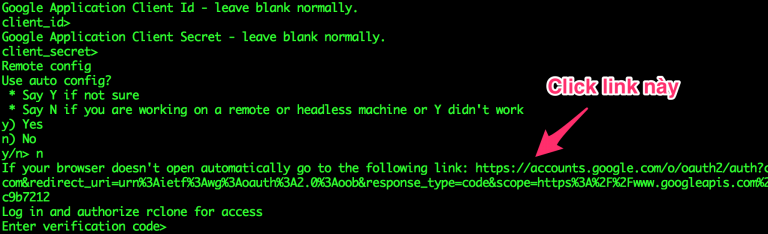
Giao diện sẽ xuất hiện như sau:
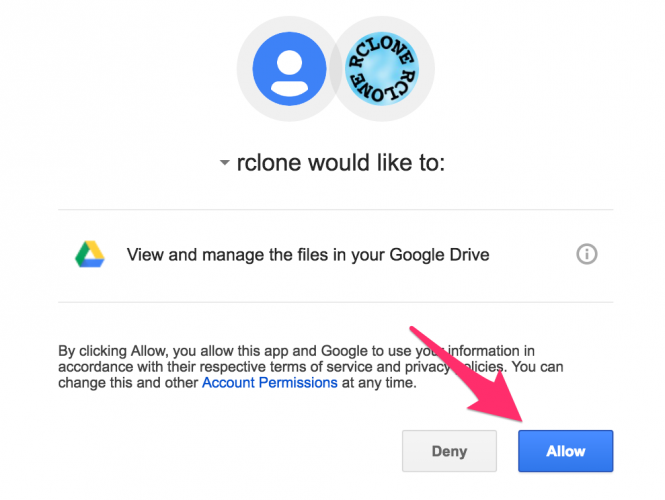
Nhấn nút Allow để đồng ý, sau đó bạn sẽ nhận được đoạn mã verification code như hình dưới:
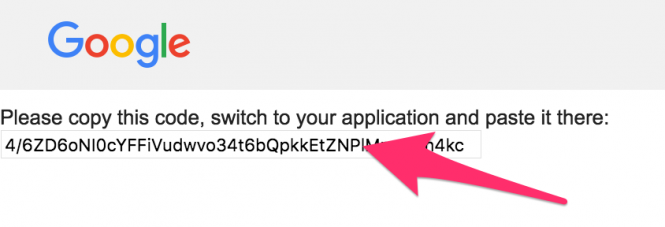
Quay trở lại cửa sổ SSH, copy rồi paste code này vào dòng Enter verification code> rồi nhấn Enter.
Chọn n tức no đối với Configure this as a team drive?
Rclone cần xác nhận thông tin một lần nữa, bạn nhấn y để đồng ý rồi nhấn q để thoát khỏi giao diện cấu hình kết nối.
Toàn bộ quá trình cài đặt sẽ tương tự như sau:
|
1
2
3
4
5
6
7
8
9
10
11
12
13
14
15
16
17
18
19
20
21
22
23
24
25
26
27
28
29
30
31
32
33
34
35
36
37
38
39
40
41
42
43
44
45
46
47
48
49
50
51
52
53
54
55
56
57
58
59
60
61
62
63
64
65
66
67
68
69
70
71
72
73
74
75
76
77
78
79
80
81
82
83
84
85
86
87
88
89
90
91
92
93
94
95
96
|
# rclone config
n) New remote
s) Set configuration password
q) Quit config
n/s/q> n
name> remote
Type of storage to configure.
Choose a number from below, or type in your own value
1 / Amazon Drive
\ “amazon cloud drive”
2 / Amazon S3 (also Dreamhost, Ceph, Minio)
\ “s3”
3 / Backblaze B2
\ “b2”
4 / Box
\ “box”
5 / Cache a remote
\ “cache”
6 / Dropbox
\ “dropbox”
7 / Encrypt/Decrypt a remote
\ “crypt”
8 / FTP Connection
\ “ftp”
9 / Google Cloud Storage (this is not Google Drive)
\ “google cloud storage”
10 / Google Drive
\ “drive”
11 / Hubic
\ “hubic”
12 / Local Disk
\ “local”
13 / Microsoft Azure Blob Storage
\ “azureblob”
14 / Microsoft OneDrive
\ “onedrive”
15 / Openstack Swift (Rackspace Cloud Files, Memset Memstore, OVH)
\ “swift”
16 / Pcloud
\ “pcloud”
17 / QingCloud Object Storage
\ “qingstor”
18 / SSH/SFTP Connection
\ “sftp”
19 / Webdav
\ “webdav”
20 / Yandex Disk
\ “yandex”
21 / http Connection
\ “http”
Storage> 10
Google Application Client Id – leave blank normally.
client_id>
Google Application Client Secret – leave blank normally.
client_secret>
Service Account Credentials JSON file path – needed only if you want use SA instead of interactive login.
service_account_file>
Remote config
Use auto config?
* Say Y if not sure
* Say N if you are working on a remote or headless machine or Y didn‘t work
y) Yes
n) No
y/n> n
If your browser doesn’t open automatically go to the following link: https://accounts.google.com/o/oauth2/auth?
Log in and authorize rclone for access
Enter verification code> x/xxxxxxxxxxxxxxxxxxxxxxxxxxxxxxxxxxxx
Configure this as a team drive?
y) Yes
n) No
y/n> n
——————————
[remote]
client_id =
client_secret =
service_account_file =
token = {“access_token”:“xxx”,“token_type”:“Bearer”,“refresh_token”:“xxx”,“expiry”:“xxx”}
——————————
y) Yes this is OK
e) Edit this remote
d) Delete this remote
y/e/d> y
Current remotes:
Name Type
==== ====
remote drive
e) Edit existing remote
n) New remote
d) Delete remote
r) Rename remote
c) Copy remote
s) Set configuration password
q) Quit config
e/n/d/r/c/s/q> q
|
Đoạn nào bôi đỏ là cần nhập input
Vậy là xong, giờ bạn có thể test với lệnh liệt kê thư mục trong kết nối remote:
rclone lsd remote:
2. Script backup toàn bộ VPS và upload lên Cloud
– Kết nối Rclone với Cloud tên
remote, nếu bạn sử dụng kết nối khác thì thay đổi tên trong script– Tạo file backup.sh ở thư mục /root/
nano /root/backup.sh
– Copy toàn bộ nội dung script bên dưới rồi paste vào
Lưu ý:
|
1
2
3
4
5
6
7
8
9
10
11
12
13
14
15
16
17
18
19
20
21
22
23
24
25
26
27
28
29
30
31
32
33
34
35
36
37
38
39
40
41
42
43
44
45
46
47
48
49
50
51
52
53
54
|
#!/bin/bash
SERVER_NAME=SANGTAOSACVIETVPS_BACKUP
TIMESTAMP=$(date +“%F”)
BACKUP_DIR=“/root/backup/$TIMESTAMP”
MYSQL_USER=“root”
MYSQL=/usr/bin/mysql
MYSQL_PASSWORD=“88888888”
MYSQLDUMP=/usr/bin/mysqldump
SECONDS=0
mkdir –p “$BACKUP_DIR/mysql”
echo “Bat dau Backup Database”;
databases=`$MYSQL —user=$MYSQL_USER –p$MYSQL_PASSWORD –e “SHOW DATABASES;” | grep –Ev “(Database|information_schema|performance_schema|mysql)”`
for db in $databases; do
$MYSQLDUMP —force —opt —user=$MYSQL_USER –p$MYSQL_PASSWORD $db | gzip > “$BACKUP_DIR/mysql/$db.gz”
done
echo “Da backup xong”;
echo ”;
echo “Bat dau Backup Website”;
# Loop through /home directory
for D in /home/*; do
if [ -d “${D}” ]; then #If a directory
domain=${D##*/} # Domain name
echo “- “$domain;
zip –r $BACKUP_DIR/$domain.zip /home/$domain/public_html/ –q –x /home/$domain/public_html/wp–content/cache/**\* #Exclude cache
fi
done
echo “Da backup xong”;
echo ”;
echo “Bat dau backup Nginx Configuration”;
cp –r /etc/nginx/conf.d/ $BACKUP_DIR/nginx/
echo “Da backup xong”;
echo ”;
size=$(du –sh $BACKUP_DIR | awk ‘{ print $1}’)
echo “Bat dau backup len GG”;
/usr/sbin/rclone move $BACKUP_DIR “remote:$SERVER_NAME/$TIMESTAMP” >> /var/log/rclone.log 2>&1
# Clean up
rm –rf $BACKUP_DIR
/usr/sbin/rclone –q —min–age 2w delete “remote:$SERVER_NAME” #Remove all backups older than 2 week
/usr/sbin/rclone –q —min–age 2w rmdirs “remote:$SERVER_NAME” #Remove all empty folders older than 2 week
/usr/sbin/rclone cleanup “remote:” #Cleanup Trash
echo “Da backup xong”;
echo ”;
duration=$SECONDS
echo “Total $size, $(($duration / 60)) minutes and $(($duration % 60)) seconds elapsed.”
|
- Script trên sẽ back up toàn bộ database, mỗi database nén thành một file .gz, lưu trong thư mục
mysql - Mỗi thư mục chứa website được nén lại thành 1 file .zip
- Toàn bộ cấu hình Nginx của các website được lưu trong thư mục
nginx - SERVER_NAME mặc định là SANGTAOSACVIETVPS_BACKUP , nếu muốn thay đổi folder trên Cloud bạn hãy thay đổi tham số này.
- Muốn điều chỉnh thời gian xóa file backup, bạn sửa thông số ở dòng
deletevàrmdirs. Hiện tại, tự động xóa file/folder cũ hơn 2 tuần.
– Nhấn Ctrl+O, Enter để lưu và Ctrl+X để thoát.
– Phân quyền cho script
chmod +x /root/backup.sh
– Vậy là xong rồi đó, giờ bạn có thể test lại bằng cách chạy lệnh:
/root/backup.sh
Thử kiểm tra trên Cloud xem có thư mục mới với dữ liệu backup chưa nhé, hoặc test với lệnh:
rclone lsl remote:SANGTAOSACVIETVPS_BACKUP
Nếu không có vấn đề gì sẽ thấy kết quả trả về có một thư mục là ngày hiện tại, bên trong có chứa file nén website (.zip), cấu hình Nginx (.conf) và database (.gz).
3. Tạo cronjob tự động backup hàng ngày
Giờ mình sẽ cho script tự động chạy lúc 2h00 sáng.
EDITOR=nano crontab -e
Dán nội dung sau vào cửa sổ Terminal
0 2 * * * /root/backup.sh > /dev/null 2>&1
Nhấn Ctrl+O, Enter để lưu và Ctrl+X để thoát
Vậy là xong, cứ 2h sáng hàng ngày script sẽ tự động chạy, backup toàn bộ dữ liệu của VPS rồi upload lên Cloud. Đồng thời, dữ liệu backup trên VPS sẽ được xóa luôn sau khi upload xong.
III. Tải file backup từ Cloud xuống VPS
Cách đơn giản nhất để bạn khôi phục lại dữ liệu đó là tải file backup từ Cloud xuống máy tính, rồi tùy theo nhu cầu mà up trở lại lên VPS. Tuy nhiên, nếu muốn tải trực tiếp file backup về VPS, bạn có thể sử dụng luôn Rclone với câu lệnh copy.
Ví dụ tham khảo:
rclone copy "remote:/SANGTAOSACVIETVPS_BACKUP/2018-03-20" /root/
Lệnh trên sẽ copy folder 2018-03-20 trong thư mục SANGTAOSACVIETVPS_BACKUP trên Cloud về thư mục /root/ của VPS. Tốc độ upload và download từ Cloud đều rất nhanh.
Sau khi copy dữ liệu backup về VPS, bạn tiến hành giải nén file zip, copy thư mục web và nginx về đúng vị trí đồng thời tiến hành import database.
IV. Tổng kết
Công việc backup VPS/Server là việc vô cùng quan trọng, mình đã từng mất toàn bộ dữ liệu không khôi phục được do ấn nhầm Rebuild và chủ quan không backup. Hi vọng với bài hướng dẫn chi tiết này, các bạn sẽ có thêm phương pháp mới tiết kiệm và hiệu quả hơn.
https://lehieuit.com/rclone-backup-toan-bo-vps-len-google-drive/